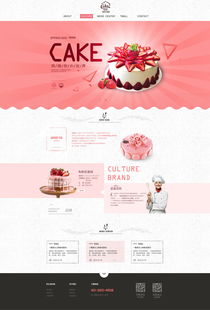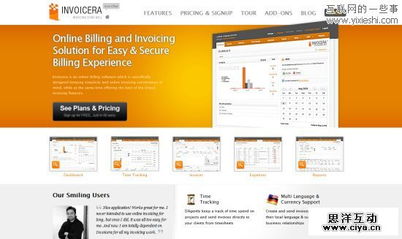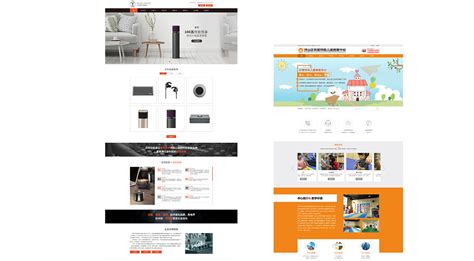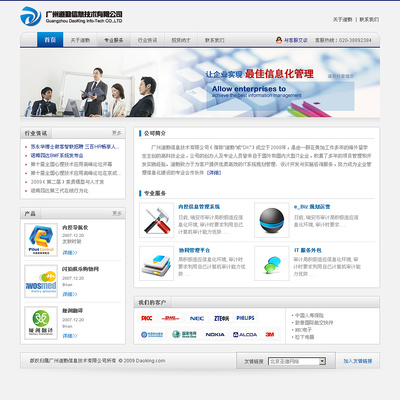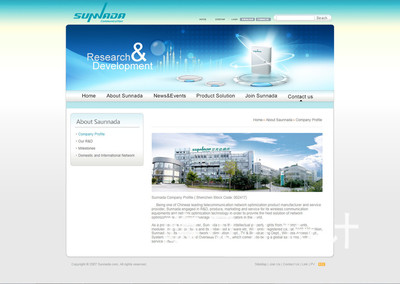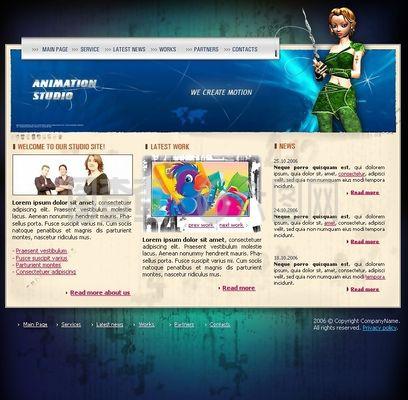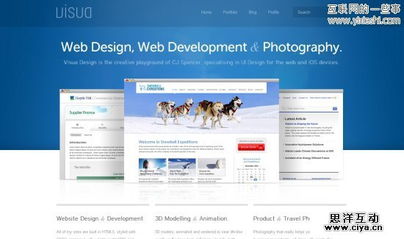
在当今电子商务蓬勃发展的时代,一个吸引眼球的商品促销专题页或宣传页能显著提升用户体验和转化率。Photoshop作为一款功能强大的图像处理软件,不仅能用于平面设计,还能辅助网页制作。本教程将手把手教你如何使用PS设计出专业的商品促销页面。
第一步:需求分析与规划
在开始设计前,首先明确促销目标:是新品推广、节日特惠还是清仓活动?确定目标后,规划页面结构。典型的促销页包括:
- 头部横幅:突出促销主题和核心卖点。
- 商品展示区:使用高质量图片和简洁描述。
- 优惠信息区:强调折扣、限时优惠或赠品。
- 行动召唤按钮:如“立即购买”或“了解更多”。
- 底部信息:包括联系方式、退换货政策等。
第二步:设置画布和参考线
打开PS,创建一个新的文档。推荐尺寸为1920px宽度(适应大多数屏幕),高度根据内容调整。使用参考线(通过“视图”>“新建参考线”)划分区域,确保布局整齐。例如,设置头部区域为200px高,商品区为800px,底部为150px。
第三步:设计头部横幅
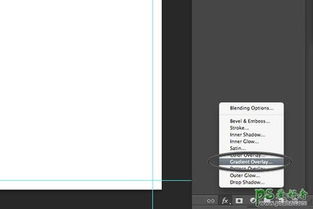
头部是用户第一眼看到的部分,要抓住注意力。选择与品牌一致的配色方案,如红色用于促销以传递 urgency。使用文字工具添加标题,例如“限时抢购!全场5折起”。可结合图层样式添加阴影或渐变效果,提升立体感。导入品牌Logo,并确保其位置醒目。
第四步:构建商品展示区
商品展示是关键。使用矩形工具创建商品卡片,每个卡片包含商品图片、名称、原价和促销价。建议使用网格布局,保持一致性。通过调整图层不透明度和添加边框,让卡片更突出。别忘了添加“热卖”或“新品”标签,使用椭圆工具和文字图层实现。
第五步:优化优惠信息
在页面中部设计优惠信息区,使用大号字体强调折扣,例如“买一送一”或“满减活动”。结合图标(如购物车或礼物盒)增强可视化。使用PS的形状工具创建按钮,如圆角矩形,并应用渐变填充,让按钮更吸引点击。
第六步:添加行动召唤和底部
在页面底部或关键位置放置行动召唤按钮,设置醒目的颜色(如橙色或绿色),并添加文字“立即下单”。底部区域应包括公司信息、社交媒体链接和版权声明。使用线条或分隔符保持整洁。
第七步:切片和导出
设计完成后,使用切片工具(在工具栏中)将页面分割为多个部分,便于网页开发。导出时,选择“文件”>“导出”>“存储为Web所用格式”,优化图片大小以提升加载速度。建议保存为PNG或JPEG格式。
第八步:集成到网页
虽然PS主要用于设计,但导出的图片和元素可以被前端开发者用于HTML/CSS编码。确保设计响应式,在不同设备上测试布局。
总结
通过本教程,你已学会使用PS设计商品促销页的基本流程。记住,设计要简洁明了,突出促销信息,并保持品牌一致性。多加练习,你将能创建出令人印象深刻的宣传页,推动销售增长。如果你有编程基础,还可以结合软件开发工具如Adobe XD或Figma进行原型设计,进一步提升效率。